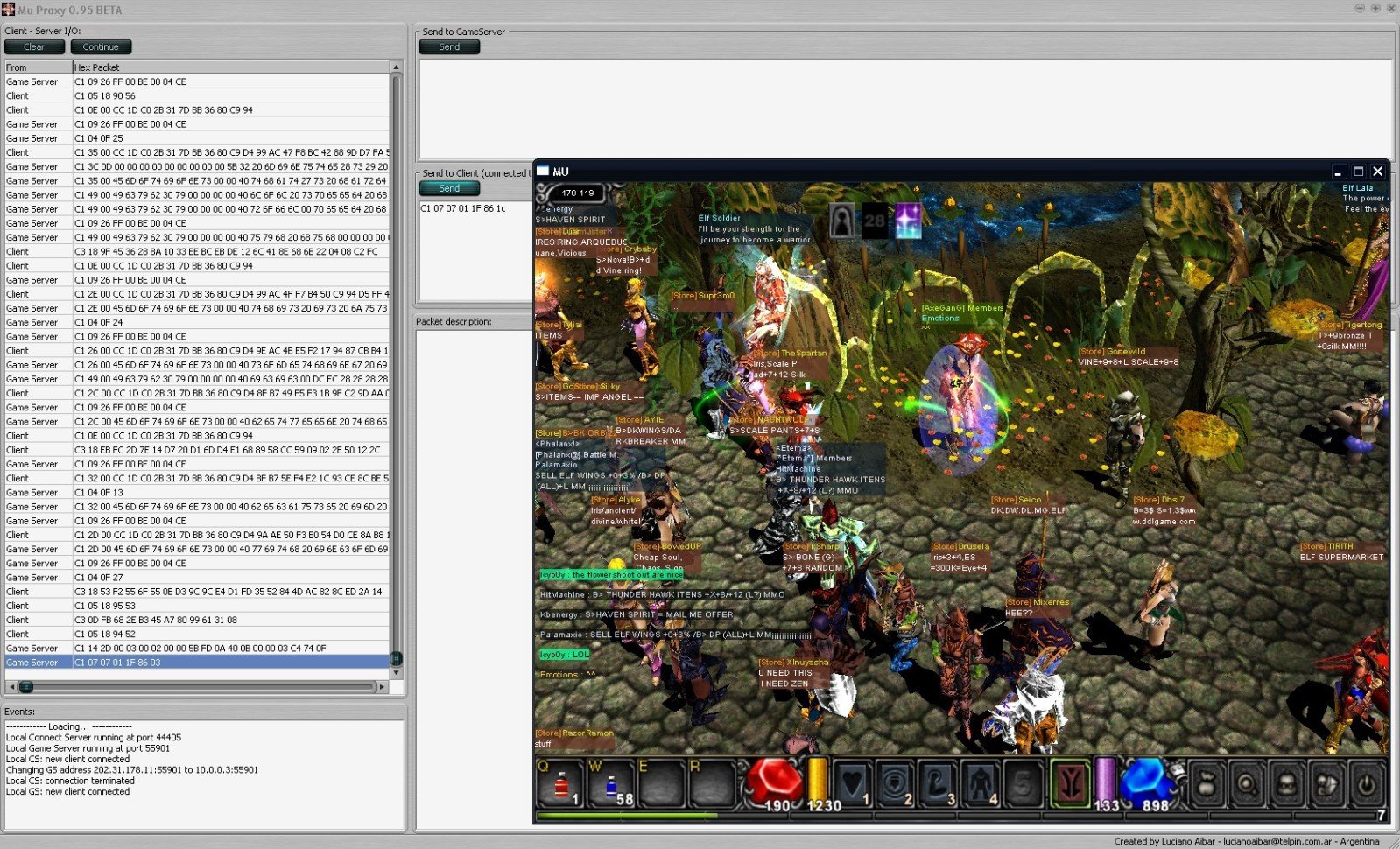
Mu Proxy
Información
Este programa es una vieja utilidad que hace de intermediario entre un Servidor y Cliente de Mu.
Permite el envio de paquetes IP hacia el cliente y/o gameserver.
Muy util para encontrar bugs, investigar funciones nuevas en los clientes o probar la seguridad de tu servidor.
Funcionamiento
Normalmente tenemos nuestra PC conectada a internet y el cliente dialoga directamente con el servidor:

La idea es hacer que el cliente no se conecte directamente al servidor sino que lo haga a traves del proxy y es este ultimo el que va a repetir los paquetes IP hacia el destino verdadero.
Lo mismo sucede cuando el servidor quiere enviar algo al cliente, primero pasa por el proxy y este lo reenvia.

Configuración
Se puede configurar de varias maneras.
Primero hay que entender que siempre tenemos 2 cosas:
- Un servidor de Mu por un lado
- y el software cliente que es lo que descargamos para jugar
Todos los clientes tiene un archivo llamado “main.exe”. Y si no ven un main.exe es porque lo han renombrado.
Este .exe hace todo el trabajo importante en el cliente y ademas es donde se desarrolla el primer enlace hacia el servidor.
Por otra parte, un servidor tipico de Mu tiene al menos 2 servicios expuestos:
- Un servidor de conexion (CS o Connect Server)
- Un servidor (o mas) de juego (GS o Gameserver)
Lo que tienen que saber es que main.exe SIEMPRE se conecta primero al CS, y es este ultimo el que le da una lista de Gameservers, nosotros como usuario clickeamos un Gameserver y entramos a jugar.
La idea con mi programa es ponerse en el medio entre el main.exe y el Connect Server, de ahi el porque, afortunadamente, se pueden hacer de varias maneras.
Ejemplo de configuracion usando una PC y editando main.exe
Abrir main.exe con un editor hexadecimal y ubicar la direccion de conexion.
Generalmente buscamos el texto “connect.” y anda por ahi arriba o abajo, cerca.
Anotamos en un bloc de notas (o lo que sea) esa direccion y la reemplazamos por el numero IP LAN de nuesta PC.
Editamos “mu_proxy.ini” y en “Remote_CS_IP” ponemos la direccion de conexion original.
Ademas en “My_IP” ponemos nuestra IP LAN.
Ejemplo de configuracion en una PC usandos el archivo “hosts”
Supongamos que jugamos al Mu Global de Webzen muonline.webzen.net y que nuestra PC tiene asignada la IP LAN 10.0.0.3
- Necesitamos saber el numero IP del connect server. En este caso ejecutamos “ping connect.muonline.webzen.net” que da como resultado 202.31.178.1
- Abrimos “mu_proxy.ini” y en “Remote_CS_IP” ponemos la IP anterior
- En “My_IP” ponemos nuestra IP LAN 10.0.0.3
- Abrimos con el Bloc de notas el archivo “C:\WINDOWS\system32\drivers\etc\hosts” y agregamos al final esta linea: 10.0.0.3 connect.muonline.webzen.net
Ejemplo de configuracion en dos PCs usando el archivo “hosts”
De nuevo usamos como ejemplo el cliente del Mu Global de Webzen muonline.webzen.net Y que tenemos dos PCs, por ejemplo:
- PC1 = 10.0.0.3 (con el cliente de Mu)
- PC2 = 10.0.0.4 (con el Mu Proxy)
En PC1 editamos con el Bloc de notas el archivo “C:\WINDOWS\system32\drivers\etc\hosts” y al final agregamos la linea:
10.0.0.4 connect.muonline.webzen.net
En PC2 editamos mu_proxy.ini y en “My_IP” ponemos 10.0.0.4
Por ultimo averiguamos la IP del connect server y la guardamos en “mu_proxy.ini”
Más información
Seleccionar protocol segun corresponda para el servidor y cliente que estes probando.
El autokill no es del todo automatico.
Primero hay que elegir la cantidad de bichos a matar, por ej. “3 Monsters”.
Despues tenes que pegar UN solo golpe a tres diferentes bichos.
Te quedas quieto.. y ves como se van muriendo. Cuando renacen… el autokill les sigue pegando.
La funcion Move x,y sirve para moverte en el mapa que estas en una posicion que va, x e y, desde 0 a 255.
Max Speed sirve para caminar y correr rapido, a la misma velocidad que lo harias en un Fenrir.
Capturas